电脑动画设计中的高效秘籍 如何快速批量调整图片大小
在电脑动画设计项目中,经常需要处理大量图片素材,如角色设定图、背景图、纹理贴图等。这些图片往往尺寸不一,直接导入动画软件可能导致内存占用过高、渲染速度慢,甚至影响最终成品的流畅度。因此,快速批量调整图片大小成为动画设计师必须掌握的效率技能。本文将详细介绍几种高效、实用的方法,帮助你在动画设计流程中事半功倍。
一、为何动画设计需要批量调整图片大小?
- 优化工作流程:动画项目通常包含成百上千张图片,手动单张调整耗时耗力,批量处理能极大提升效率。
- 统一项目规范:确保所有素材尺寸符合动画场景要求,避免因尺寸不匹配导致的拉伸、变形问题。
- 节省存储与内存:减小图片文件大小,可降低项目存储压力,并提升软件运行与渲染速度。
- 适配输出平台:不同平台(如网页、移动端、视频)对图片分辨率有特定需求,批量调整能快速适配。
二、常用批量调整图片大小的方法
1. 使用专业图像处理软件(如Adobe Photoshop)
- 步骤简述:
- 打开Photoshop,点击“文件”>“脚本”>“图像处理器”。
- 选择源文件夹(存放原始图片)和目标文件夹(保存调整后的图片)。
- 设置调整尺寸参数(如固定宽度、高度,或按百分比缩放),并选择输出格式(如JPEG、PNG)。
- 点击“运行”,软件将自动批量处理所有图片。
- 优点:功能强大,支持高级设置(如压缩质量、颜色模式),适合对画质要求高的动画设计。
- 缺点:需付费订阅,对电脑配置有一定要求。
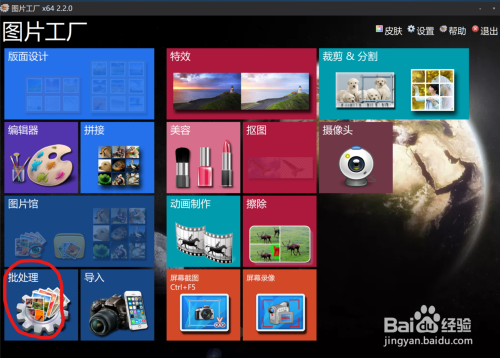
2. 利用免费轻量工具(如FastStone Photo Resizer、IrfanView)
- 步骤简述:
- 安装并打开工具(以FastStone为例),添加需要处理的图片文件夹。
- 在“调整大小”选项中设置目标尺寸(可指定像素、百分比或自定义)。
- 选择输出格式和文件夹,点击“开始”即可批量处理。
- 优点:免费、操作简单,处理速度快,适合初学者或轻量项目。
- 缺点:功能相对基础,可能缺乏动画设计所需的专业调整选项。
3. 通过命令行工具(如ImageMagick)实现自动化
- 步骤简述:
- 安装ImageMagick后,打开命令行界面(如Windows的CMD或PowerShell)。
- 输入命令,例如:
magick mogrify -resize 800x600 *.jpg(将当前文件夹所有JPEG图片调整为800x600像素)。
- 可结合脚本实现更复杂的批量操作,如按比例缩放、添加水印等。
- 优点:高度自动化,适合集成到动画设计流水线中,处理超大量图片时效率极高。
- 缺点:需要一定技术基础,命令行操作对新手不够友好。
4. 在线批量处理工具(如BulkResizePhotos、iLoveIMG)
- 步骤简述:
- 访问网站,上传图片文件夹(注意文件大小和数量限制)。
- 设置调整参数,如下载格式和尺寸,点击处理并下载结果。
- 优点:无需安装软件,跨平台使用方便。
- 缺点:依赖网络,上传大量图片可能涉及隐私和安全风险,不适合敏感动画项目。
5. 动画软件内置功能(如Blender、After Effects)
- 部分动画软件支持导入时自动调整图片尺寸,或在项目管理面板中批量处理素材。例如,在Blender中可通过Python脚本批量优化纹理贴图大小。
- 优点:与动画流程无缝衔接,减少软件切换。
- 缺点:功能可能有限,需熟悉软件特定操作。
三、动画设计中的实用技巧
- 保持比例一致:调整时锁定宽高比,避免图片变形影响动画视觉效果。
- 备份原始文件:批量处理前复制原始素材,以防失误丢失高质量版本。
- 测试渲染效果:处理完成后,在动画软件中测试关键帧,确保调整后的图片在运动中保持清晰度。
- 利用预设模板:对于重复性项目(如系列动画),可保存调整设置作为模板,未来一键调用。
四、
快速批量调整图片大小是电脑动画设计中不可或缺的环节,能显著提升工作效率和项目质量。根据个人需求选择合适工具——初学者可从免费软件入手,专业团队则推荐Photoshop或命令行自动化方案。掌握这些方法后,你将能更专注于动画创意本身,让技术为艺术赋能。
记住:在动画世界里,细节决定成败。从优化一张图片开始,打造流畅而惊艳的视觉体验吧!
如若转载,请注明出处:http://www.htlstech.com/product/14.html
更新时间:2026-10-10 19:08:34